


IPEVO Visualizer
Per Visualizzatori
Tutte le Funzionalità
Seleziona un sistema operativo dal menu a tendina qui sotto per scoprire di più sulle funzionalità disponibili.
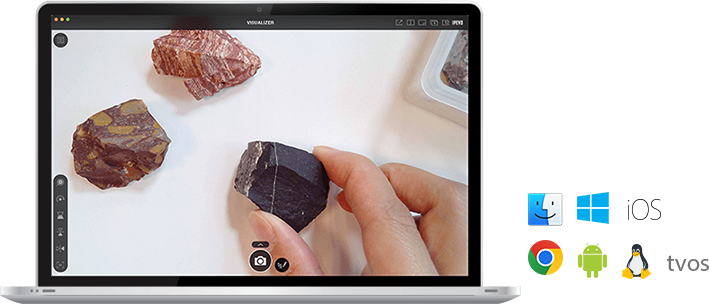
Macos / Windows
iOS
Android
tvos
Chrome

Seleziona Fotocamera
Qui puoi scegliere un dispositivo fotocamera e regolare l'immagine live per adattarla meglio alle tue esigenze.

Zoom
Visualizer offre la funzione zoom per testi difficili da leggere o dettagli fini.

Ruota e Specchia
Usa questa funzione per ruotare l'immagine live di 360 gradi oppure capovolgere l'immagine per un effetto specchio.

Risoluzione e Proporzioni
È disponibile una gamma di risoluzioni tra cui scegliere. Puoi anche selezionare un rapporto di visualizzazione che meglio si adatta alla risoluzione del tuo schermo.

Esposizione
L'esposizione predefinita funziona spesso al meglio, ma puoi anche ridurla per ottenere un'immagine più chiara quando acquisisci schermi digitali, oppure aumentarla quando lavori in ambienti con poca luce.

Bilanciamento del Bianco
Regola e blocca il bilanciamento del bianco per eliminare le dominanti di colore innaturali e rendere le immagini più naturali in diversi ambienti di illuminazione.
Nota: La regolazione del bilanciamento del bianco è disponibile solo su alcuni visualizzatori IPEVO.

Filtri Video
Sfrutta i filtri video di Visualizer per rendere le tue lezioni o presentazioni più accessibili e coinvolgenti per le persone ipovedenti.

Griglia
Premi per mostrare la griglia. Questo ti aiuta ad allineare il materiale.

Congela
Con la funzione di congelamento, Visualizer mette in pausa il flusso live finché non scegli di riattivarlo.

Pulsante Luce LED
Accendi o spegni la luce LED integrata della tua fotocamera con una sola pressione.
Nota: Il pulsante della luce LED è disponibile solo su alcuni modelli di visualizzatore di documenti IPEVO.

Strumenti di Lettura
Con questo, hai a disposizione strumenti aggiuntivi come il marcatore di linea, la striscia evidenziatrice, la lente di ingrandimento e la mascheratura per aiutarti nella lettura di libri, riviste, documenti e altro ancora.
Nota: Gli Strumenti di Lettura sono funzionanti solo in modalità Snapshot e Registrazione Video.

Snapshot
Scatta un'istantanea utilizzando la tua fotocamera. Con la nuova funzione "Annotazione" aggiunta, ora puoi annotare sull'immagine in diretta prima di scattare un'istantanea dell'immagine annotata.
Nota: La funzione di Annotazione è funzionante solo in modalità Snapshot/Live View.

Registrazione Video
Con la Registrazione Video, puoi registrare il tuo materiale mentre viene trasmesso in diretta. Puoi anche mettere in pausa, disattivare l'audio o scattare istantanee durante le registrazioni.
Nota: La risoluzione più alta supportata per la registrazione video è limitata a 1920x1080.

Registrazione al rallentatore
Registra in slow motion utilizzando questa funzione.
Nota: La risoluzione più alta supportata per la registrazione al rallentatore è limitata a 1920x1080.

Impostazioni
Qui puoi accedere alle impostazioni generali, come i suoni della fotocamera, la posizione di salvataggio dei file, il formato di denominazione dei file e le impostazioni aggiuntive per scattare istantanee, registrare video e altro ancora.

Ripresa in Time-lapse
Con la ripresa in Time-lapse, puoi impostare un intervallo di tempo e automatizzare un programma di ripresa per realizzare video in time-lapse.
Scansione Codice QR/Barcode
Il Visualizzatore ti offre la possibilità di scansionare Codici QR o codici a barre.

Apri una Nuova Finestra / Schermo Diviso
Quando sei in modalità finestra, premi questo per aprire una nuova finestra del Visualizzatore. Quando sei a schermo intero, premi questo per passare alla modalità schermo diviso. In entrambi i casi, puoi utilizzare più di una fotocamera per confrontare fianco a fianco materiali diversi
Nota: È richiesta una buona prestazione del computer con più fotocamere a risoluzioni elevate. Se l'immagine si blocca o ritarda, riduci la risoluzione. Non usare un hub USB. Se una schermata non mostra l'immagine, prova un'altra porta USB.

Scansione Documento
Hai diverse opzioni per scansionare i tuoi documenti con questa funzione. Puoi optare per il rilevamento automatico o selezionare manualmente l'area che desideri catturare. Puoi anche scegliere di salvare le immagini come file jpg o pdf, modificare le proporzioni e/o scansionare 2 pagine contemporaneamente.
Ingigantire
Premi questo per visualizzare una lente di ingrandimento. Puoi quindi trascinarla per ingrandire le aree selezionate dell'immagine in diretta.
Nota: Per impostazione predefinita, la risoluzione più alta della tua fotocamera USB sarà selezionata quando utilizzi la modalità Ingigantire. Se l'immagine si blocca o presenta ritardi, considera di ridurre la risoluzione.

Stop Motion
Crea facilmente video in stop motion con questa funzione.

Pulsante di Messa a Fuoco
Premendo questo pulsante puoi mettere a fuoco l'immagine in diretta. È particolarmente utile quando hai bisogno di un rapido rifocus.

Immagine nell'Immagine (PiP)
La funzione Immagine nell'Immagine (PiP) è utile per le tue presentazioni in diretta o registrazioni video. Puoi utilizzare la finestra principale per mostrare su cosa stai lavorando e la finestra sovrapposta ancorata per mostrarti mentre spieghi.
Nota: La funzione Immagine nell'Immagine è disponibile solo per macOS 10.12 o versioni successive e funziona solo nelle modalità Snapshot, Registrazione Video e Trasmissione in Diretta.

Schermo Diviso
Con la funzione Schermo Diviso, puoi connettere due visualizzatori di documenti, sia tramite cavo che in modalità wireless, al tuo computer e presentare in modalità schermo diviso. Il Visualizzatore creerà due pannelli per i tuoi flussi video in diretta, e potrai regolarli indipendentemente.
Nota 1: Il Visualizzatore supporta la connessione wireless solo con i visualizzatori di documenti wireless IPEVO.
Nota 2: È richiesta una buona prestazione del computer quando sono connessi più di una fotocamera a risoluzioni elevate. Se l'immagine si blocca o presenta ritardi in questa configurazione, considera di ridurre la risoluzione.

Schermo Intero
In modalità Schermo Intero, l'immagine in diretta riempie l'intero schermo, rendendola ideale per presentazioni o lezioni.

Seleziona Fotocamera
Qui puoi scegliere un visualizzatore di documenti IPEVO wireless connesso in modalità wireless e visualizzare la sua immagine in diretta sul tuo dispositivo.

Zoom
Il Visualizzatore offre la funzione di zoom per leggere testi difficili o per visualizzare dettagli minuti.
Nota: Per eseguire lo zoom avanti/indietro sull'immagine in diretta del tuo iPhone, utilizza il gesto di zoom con le dita.

Esposizione
L'esposizione predefinita di solito funziona meglio, ma puoi anche abbassarla per ottenere un'immagine più chiara quando catturi schermi digitali, o aumentarla quando scatti in ambienti con scarsa illuminazione..

Ruota e Specchia
Usa questa funzione per ruotare l'immagine in diretta di 360 gradi o per capovolgere/spezzare l'immagine creando un effetto specchio.

Risoluzione
È disponibile una gamma di risoluzioni tra cui scegliere.
Nota: La Trasmissione in Diretta è disponibile solo per macOS 10.10 e versioni successive, e la risoluzione più alta supportata è limitata a 1280x720.

Bilanciamento del Bianco
Regola e blocca il bilanciamento del bianco per rimuovere dominanti di colore irrealistiche e rendere le immagini più naturali in ambienti con diverse condizioni di illuminazione.
Nota: La regolazione del bilanciamento del bianco è disponibile solo su alcuni modelli di visualizzatori di documenti IPEVO.

Messa a Fuoco Manuale
La messa a fuoco manuale del Visualizzatore ti consente di affinare con precisione la messa a fuoco esattamente dove ne hai bisogno.
Nota: La messa a fuoco manuale è disponibile solo su alcuni modelli di visualizzatori di documenti IPEVO.

Filtri Video
Sfrutta i filtri video del Visualizzatore per rendere le tue lezioni o presentazioni più accessibili e coinvolgenti per le persone con disabilità visive.

Pulsante Luce LED
Accendi o spegni la luce LED integrata della tua fotocamera/dispositivo con una sola pressione.
Nota: Il pulsante della luce LED è disponibile solo su alcuni modelli di visualizzatori di documenti IPEVO e su iPad/iPhone.

Congelamento
Con il congelamento, il Visualizzatore interrompe lo streaming in diretta fino a quando non lo sblocchi.

Linee Griglia
Premi per mostrare le linee della griglia. Questo ti aiuta ad allineare il tuo materiale.

Pulsante di Messa a Fuoco
Premendo questo pulsante puoi mettere a fuoco l'immagine in diretta. È particolarmente utile quando hai bisogno di un rapido rifocus.

Istantanea
Scatta un'istantanea utilizzando la tua fotocamera.
Registrazione Video
Con la Registrazione Video, puoi registrare il tuo materiale mentre viene trasmesso in diretta.
Nota: La risoluzione più alta supportata per la registrazione video è limitata a 1920x1080.

Ripresa in Time-lapse
Con la ripresa in Time-lapse, puoi impostare un intervallo di tempo e automatizzare un programma di ripresa per realizzare video in time-lapse.

Schermo Intero
In modalità Schermo Intero, l'immagine in diretta riempie l'intero schermo, rendendola ideale per presentazioni o lezioni.

Modalità Revisione
La modalità Revisione ti permette di visualizzare e gestire le istantanee e i video che hai scattato.
Seleziona Fotocamera
Qui puoi scegliere un visualizzatore di documenti IPEVO wireless connesso in modalità wireless e visualizzare la sua immagine in diretta sul tuo dispositivo.
Zoom
Il Visualizzatore offre lo zoom per testi difficili da leggere o per dettagli minuti.
Nota: Per eseguire lo zoom avanti/indietro sull'immagine in diretta del tuo iPhone, utilizza il gesto di pizzicare per fare lo zoom.
Esposizione
L'esposizione predefinita di solito funziona meglio, ma puoi anche abbassarla per ottenere un'immagine più chiara quando catturi schermi digitali, o aumentarla quando scatti in ambienti con scarsa illuminazione.
Ruota e Specchia
Usa questa funzione per ruotare l'immagine in diretta di 360 gradi o per capovolgere l'immagine creando un effetto specchio.
Risoluzione
È disponibile una gamma di risoluzioni tra cui scegliere.
Nota: La Trasmissione in Diretta è disponibile solo per macOS 10.10 e versioni successive, e la risoluzione più alta supportata è limitata a 1280x720.
Bilanciamento del Bianco
Regola e blocca il bilanciamento del bianco per rimuovere dominanti di colore irrealistiche e rendere le immagini più naturali in ambienti con diverse condizioni di illuminazione.
Nota: La regolazione del bilanciamento del bianco è disponibile solo su alcuni modelli di visualizzatori di documenti IPEVO.
Messa a Fuoco Manuale
La messa a fuoco manuale del Visualizzatore ti consente di affinare con precisione la messa a fuoco esattamente dove ne hai bisogno.
Nota: La messa a fuoco manuale è disponibile solo su alcuni modelli di visualizzatori di documenti IPEVO.
Filtri Video
Sfrutta i filtri video del Visualizzatore per rendere le tue lezioni o presentazioni più accessibili e coinvolgenti per le persone con disabilità visive.
Pulsante Luce LED
Accendi o spegni la luce LED integrata della tua fotocamera/dispositivo con una sola pressione.
Nota: Il pulsante della luce LED è disponibile solo su alcuni modelli di visualizzatori di documenti IPEVO e su iPad/iPhone.
Congelamento
Con il congelamento, il Visualizzatore interrompe lo streaming in diretta fino a quando non lo sblocchi.
Linee della Griglia
Premi per mostrare le linee della griglia. Questo ti aiuta ad allineare il tuo materiale.
Pulsante di Messa a Fuoco
Premendo questo pulsante puoi mettere a fuoco l'immagine in diretta. È particolarmente utile quando hai bisogno di un rapido rifocus.
Istantanea
Scatta un'istantanea utilizzando la tua fotocamera.
Registrazione Video
Con la Registrazione Video, puoi registrare il tuo materiale mentre viene trasmesso in diretta.
Nota: La risoluzione più alta supportata per la registrazione video è limitata a 1920x1080.
Ripresa in Time-lapse
Con la ripresa in Time-lapse, puoi impostare un intervallo di tempo e automatizzare un programma di ripresa per realizzare video in time-lapse.
Modalità Revisione
La modalità Revisione ti permette di visualizzare e gestire le istantanee e i video che hai scattato.

Cambia Interfaccia Utente
Premi per passare a un'interfaccia utente più semplice con icone più grandi, che rende più facile l'utilizzo per le persone con problemi di vista.
Nota: La risoluzione più alta supportata per la registrazione video è limitata a 1920x1080.
Schermo Intero
In modalità Schermo Intero, l'immagine in diretta riempie l'intero schermo, rendendola ideale per presentazioni o lezioni.
Zoom
Il Visualizzatore offre la funzione di zoom per testi difficili da leggere o per dettagli minuti.

Strumenti di Lettura
Utilizza il marcatore di linea e la lente di ingrandimento per aiutarti nella lettura di libri, riviste, documenti e altro quando ne hai bisogno.
Esposizione
L'esposizione predefinita di solito funziona meglio, ma puoi anche abbassarla per ottenere un'immagine più chiara quando catturi schermi digitali, o aumentarla quando scatti in ambienti con scarsa illuminazione.
Risoluzione
È disponibile una gamma di risoluzioni tra cui scegliere.
Ruota
Usa questa funzione per ruotare l'immagine in diretta.
Specchia
Capovolgi l'immagine in diretta per creare un effetto specchio.
Linee della Griglia
Scegli tra diverse linee della griglia per aiutarti ad allineare il tuo materiale.

Pulsante di Messa a Fuoco
Premendo questo pulsante puoi mettere a fuoco l'immagine in diretta. È particolarmente utile quando hai bisogno di un rapido rifocus.
Filtri Video
Sfrutta i filtri video del Visualizzatore per rendere le tue lezioni o presentazioni più accessibili e coinvolgenti per le persone con disabilità visive.

Pulsante Luce LED
Accendi o spegni la luce LED integrata della tua fotocamera con una sola pressione.
Nota: Il pulsante della luce LED è disponibile solo su alcuni modelli di visualizzatori di documenti IPEVO wireless.

Pulsante di Ripristino
Premi questo pulsante per ripristinare lo zoom, l'esposizione, la risoluzione, la rotazione, l'effetto specchio e i filtri video ai valori predefiniti.
Seleziona Fotocamera
Qui puoi scegliere un dispositivo fotocamera e visualizzare la sua immagine in diretta sul tuo schermo.
Zoom
Il Visualizzatore offre la funzione di zoom per testi difficili da leggere o per dettagli min
Ruota e Specchia
Usa questa funzione per ruotare l'immagine in diretta, o capovolgerla per creare un effetto specchio.
Risoluzione
È disponibile una gamma di risoluzioni tra cui scegliere.
Congelamento
Con il congelamento, il Visualizzatore interrompe lo streaming in diretta fino a quando non lo sblocchi.
Strumenti di Lettura
Con questa funzione, hai a disposizione strumenti aggiuntivi come il marcatore di linea, la striscia evidenziatrice, la lente di ingrandimento e la mascheratura per aiutarti nella lettura di libri, riviste, documenti e altro ancora.
Nota: La lente di ingrandimento è disponibile solo quando utilizzi una fotocamera USB.

Istantanea
Scatta un'istantanea utilizzando la tua fotocamera. Con la nuova funzione "Annotazione", ora puoi prima annotare sull'immagine in diretta prima di scattare un'istantanea dell'immagine annotata.
Nota: La funzione di Annotazione è funzionante solo in modalità Snapshot/Live View.

Registrazione Video
Con la Registrazione Video, puoi registrare il tuo materiale mentre viene trasmesso in diretta.
Nota: A causa delle limitazioni del sistema del Chromebook, la risoluzione più alta supportata per la registrazione video è 1280x720. Inoltre, il tempo di registrazione è limitato a 15 minuti.
Ripresa in Time-lapse
Con la ripresa in Time-lapse, puoi impostare un intervallo di tempo e automatizzare un programma di ripresa per realizzare video in time-lapse.

Scansione Codice QR
Con questa funzione, il Visualizzatore ti consente di scansionare Codici QR.

Stop Motion
Crea facilmente video in stop motion con questa funzione.

Impostazioni
Accedi alle impostazioni di Snapshot qui.

Schermo Intero
Clicca qui per entrare in modalità Schermo Intero.

Modalità Revisione
Qui puoi salvare le istantanee che hai scattato come file PDF, oppure scaricarle e salvarle sul disco rigido del tuo computer.
Tabella delle scorciatoie da tastiera del Visualizzatore (Chrome) disponibile:
